Protel_DXP原理圖元件庫的管理
【目標】
學會編輯原理圖元件;會創建原理圖元件;會把Protel 99 SE中的元件庫導入到Protel DXP中使用。
【范例】
1.修改NPN三極管的原理圖符號
圖(a)為原三極管原理圖符號,需要的三極管符號如圖(b)。如圖5-1所示。
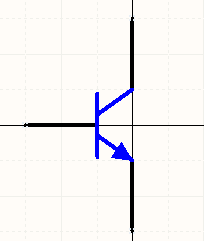
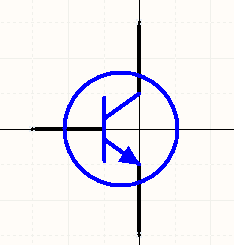
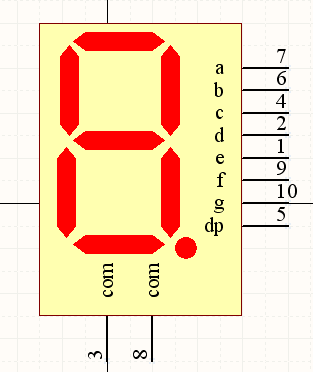
圖5-1 要修改的三極管符號
2.新建數碼管原理圖元件如圖5-2所示。
3.導入Protel 99 SE中的元件庫到DXP中。
【步驟】
1.修改NPN三極管的原理圖符號
(1)打開或創建一個項目文件,執行菜單命令File/New/Schematic Library,將在項目文件下新建一個默認文件名為Schlib1.Schlib的原理圖庫文件,并自動進入原理圖庫文件編輯器,如圖5-3所示。
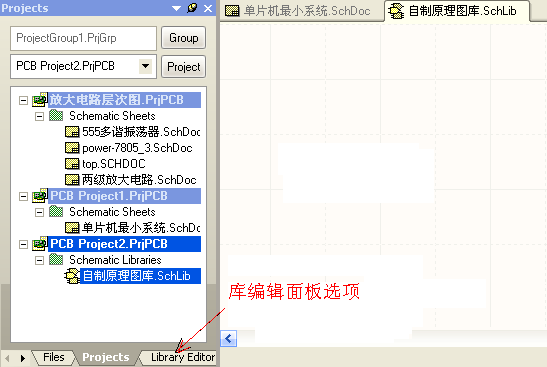
圖5-3原理圖元件編輯器
點擊工具欄中的保存文件按鈕,在彈出的文件保存對話框中確定保存路徑和文件名,如保存為“自制原理圖庫.Schlib”。
(2)打開庫編輯面板
點擊面板中的Library Editer選項卡,打開庫編輯面板,如圖5-4所示,此時可以看到元件列表欄Components下已經有了一個默認元件名為Component_1的元件。
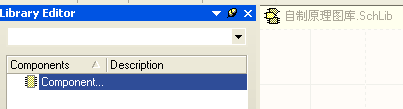
圖5-4 庫編輯窗口
(3)打開原元件庫復制原元件
打開原元件庫 c:\Program Files\Altium\Library\Miscellaneous Devices.IntLib,所圖5-4所示。
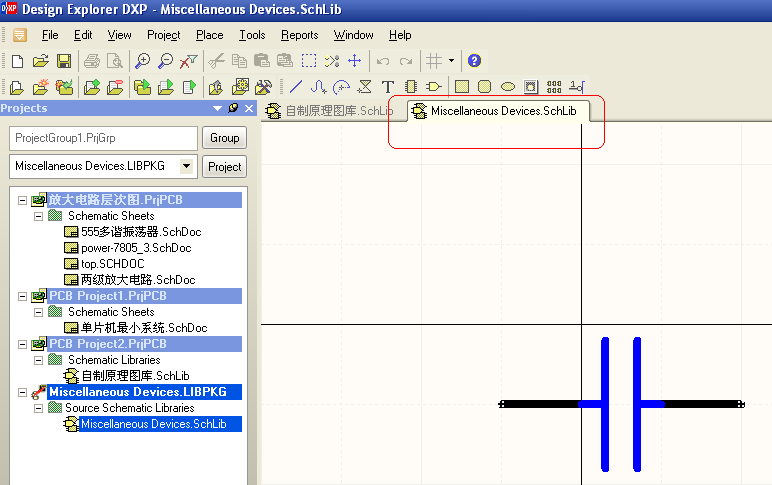
圖5-4打開三極管所在元件庫
點項目管理窗口下方Library Editer,選擇NPN三極管,在它上面點右鍵,選copy復制NPN三極管,或直接復制原理圖符號 。所圖5-5所示。
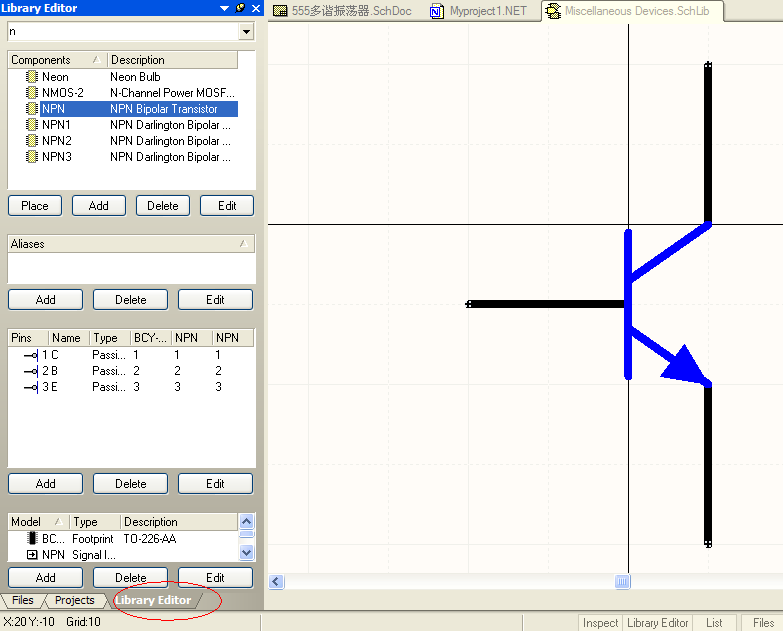
圖5-5復制元件符號
(4)在自制元件庫中粘貼原元件
在自制元件庫編輯窗口中點右鍵,粘貼,或在圖紙中心按Ctrl+V粘貼原復制的三極管元件。如圖5-6所示。
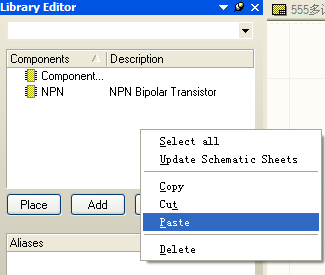
圖5-6 粘貼原元件
執行Tools/Rename Component對復制過來的元件重命名,彈出輸入新元件名對話框,如圖5-7所示,輸入新元件名稱“ZZNPN”,表示自制的NPN型三極管。
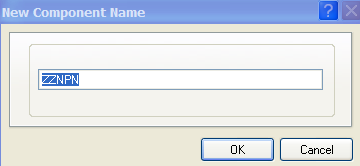
圖5-7 新建元件
改名后的結果如圖5-8所示。
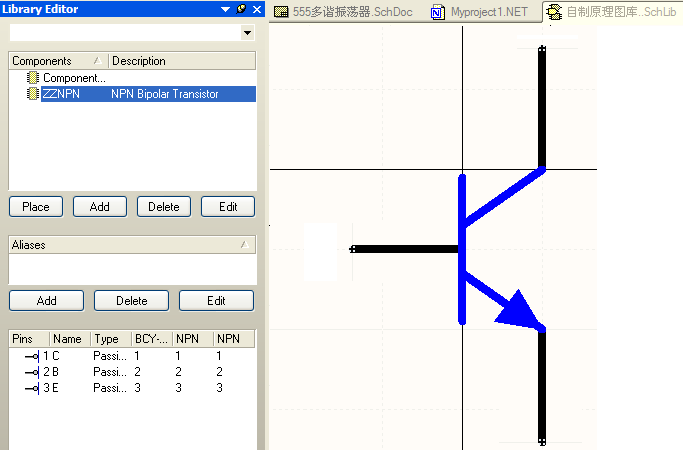
圖5-8 復制的元件
(5)編輯原元件
選擇繪圖工具中的繪制橢圓工具,按Tab鍵彈出如圖5-9所示的屬性對話框,因為圓內部不需要填充,所以不選中Draw Solid復選框,并將Border Width設置為Small,點擊OK按鈕完成設置。
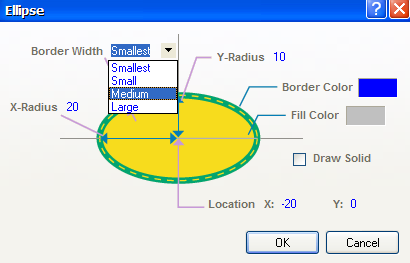
圖5-9 橢圓屬性對話框
在原符號上繪制橢圓,如圖5-10所示。完成元件的復制,保存庫文件。
在移動圓圈時,受捕獲柵格的限制可能移不到想要的位置,此時可以修改捕獲柵格為5,畫好圓后再改回默認值10。
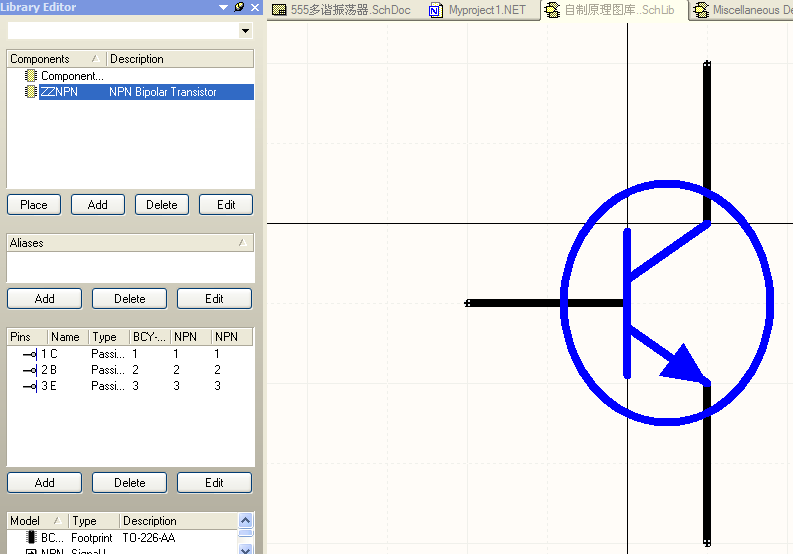
圖5-10 繪制好的新元件
完成原元件的復制和粘貼后,最好及時將打開的原元件庫關閉,如果關閉時出現是否保存修改對話框,注意在原元件庫Miscellaneous Devices.IntLib后選Don’t save 項,不要保存對原元件庫的修改,以免破壞原元件庫。
2.新建數碼管原理圖元件
(1)打開創建的“自制原理圖庫.Schlib”,點擊Library Editer庫編輯選項,打開庫編輯面板。出現圖5-10所示界面,點Add新加一個元件,取名為“DLED”。
(2)打開繪圖工具欄

如果編輯器中繪圖工具沒有打開,執行菜單命令View/Toolbars/Sch Lib Drawing打開。
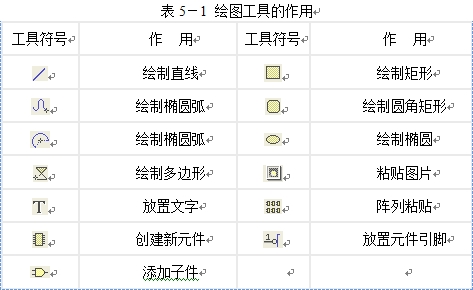
繪圖工具的作用如表5-1所示。
表5-1 繪圖工具的作用
(3)繪制原理圖元件
①繪制矩形框。
用鼠標單擊繪圖工具欄中的繪制直角矩形按鈕

,此時光標變成十字形狀,將光標移至4個象限的交點,單擊鼠標并向右下方拖動。根據元件管腳多少,繪制一個大小合適的矩形,這里大小為10格×12格,單擊鼠標左鍵,完成矩形的繪制。如圖5-11所示。
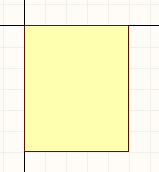
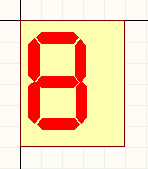
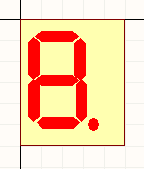
圖5-11 繪制矩形 圖5-12 繪制筆段 圖5-13繪制小圓點
②繪制數碼管的筆段
選擇繪制多邊形工具,繪制一個筆段,并設置好顏色。然后采取按Ctrl+C復制,Ctrl+V粘貼的辦法繪制數碼管的其它段,如圖5-12所示。
③繪制數碼管的小數點
把捕獲柵格設為5,放大工作區,選擇繪圖工具中的繪制橢圓工具,繪制小圓點。如圖5-13所示。把捕獲柵格設回10。
④添加元件管腳
選擇繪圖工具中的放置元件引腳工具,按下Tab鍵彈出屬性對話框,如圖5-14所示。
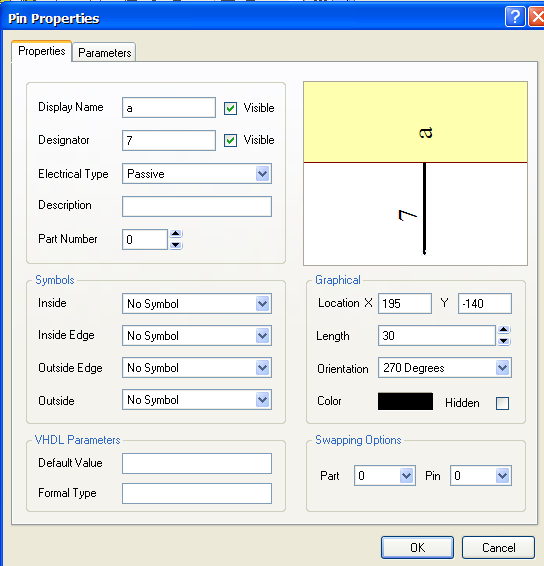
圖5-14引腳屬性
引腳主要屬性:
“Display Name”引腳名稱:一般以字母表示該引腳的作用。
“Designator”引腳序號:一般以數字表示實際元件的管腳號。
“Electrical”電氣特性:可以根據實際元件管腳在下拉列表框中進行設置。常用的設置有:Input輸入,IO雙向,Output輸出,Power接電源,Passive接地等。如果用戶不能確定的話,也可不設置,不影響后面PCB板的制作。
“Symbols”符號欄:設置管腳的各種附帶符號,以表示數字電路元件引腳的輸入信號類型等。
例:要設置該引腳為時鐘引腳且低電平有效,可在Inside Edge內部邊緣中選Clock表示該引腳為時鐘,而在Outside Edge外部邊緣中選Dot表示該引腳低電平有效,則在引腳預覽圖片框中出現相應的符號。
“Length”引腳長度:設置引腳的長度。
“Hidden”隱藏:如果是數字集成塊的電源和接地管腳,可以選中該復選框將其隱藏起來,從而在圖紙上不顯示該引腳。因為默認情況下,數字集成塊的左上角管腳接電源VCC,右下角管腳接地GND。
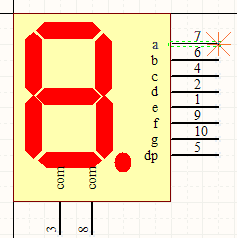
管腳屬性設置好后,點擊OK放置管腳。注意放置時管腳的方向,確保電氣節點朝向元件外部,以便于原理圖中該引腳連線。 放置好管腳后的元件如圖5-15所示。
元件繪制完成后,點擊庫編輯面板中的Edit按鈕,彈出如圖5-16所示的元件屬性對話框。修改Designator元件編號欄為“DLED?”,保存元件庫。
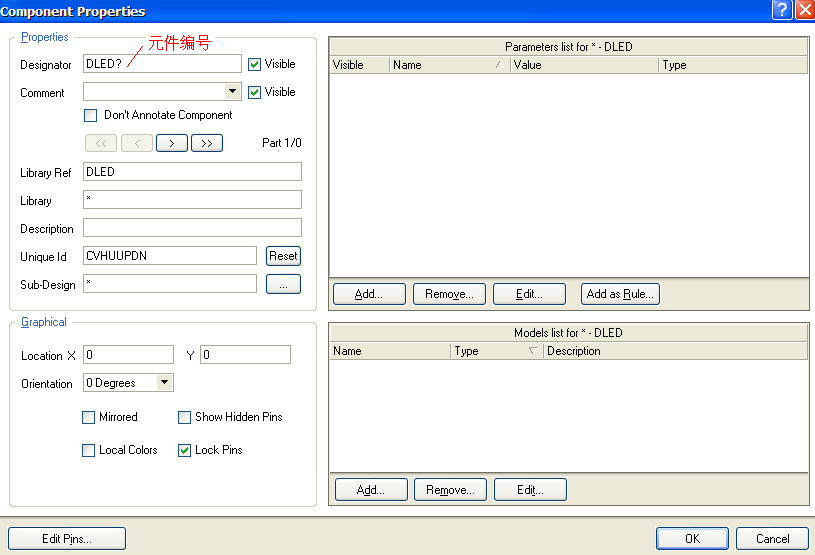
圖5-16 元件屬性對話框
3.從Protel 99 SE中導入元件庫
(1)在Protel DXP中打開Protel 99 SE的元件庫
點擊工具欄的打開文件按鈕,在彈出的對話框中按以下路徑c:\Program Files\Design Explorer 99 SE\Library\Sch,找到要打開的元件庫,如Miscellaneous Devices.ddb,如圖5-17所示。
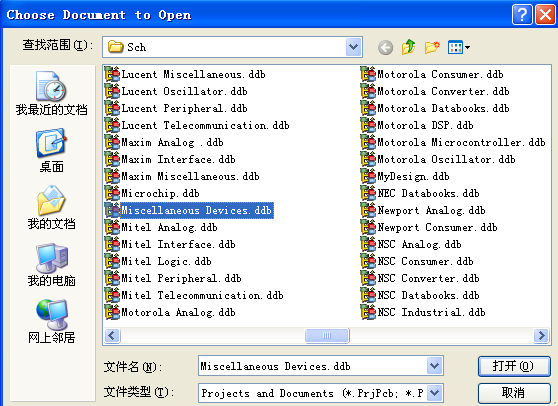
圖5-17 Protel 99 SE 庫
點擊“打開”按鈕,將彈出是否進行文件格式轉換的對話框,點擊Yes按鈕完成轉換。轉換后的庫如圖5-18所示。
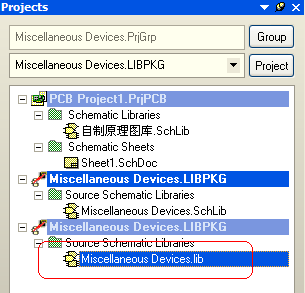
圖5-18轉換后的庫
點擊工具欄中的保存按鈕,彈出選擇文件格式對話框,選中SCH library Version 5.0單選項,將保存轉換文件。
【練習】
在“自制原理圖庫.Schlib”中,制作如圖5-19所示的電解電容、開關變壓器、和計數器和單片機等原理圖元件符號。

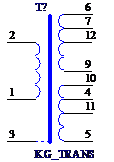
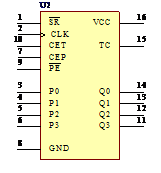
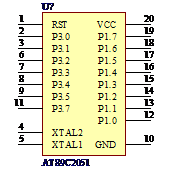
圖5-19 元件符號