熟悉PCB 板設計流程。
【范例】
以如圖7-1所示的原理圖為例,生成該原理圖的PCB板。要求用單層板,尺寸為60mm×40mm,元件全部采用過孔元件,一般線寬為30mil,GND為60 mil,VCC為50 mil。
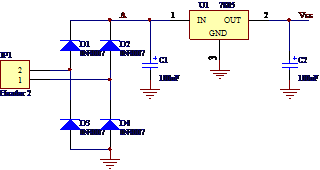
圖7-1 穩壓電源電路原理圖
【步驟】
1.繪制或打開圖7-1所示電路原理圖。
主菜單下執行命令 File/New/PCB Project,建立一份PCB設計項目。在此項目下,繪制或打開圖7-1所示電路原理圖power-7805.SCHDOC。
2.檢查元件封裝
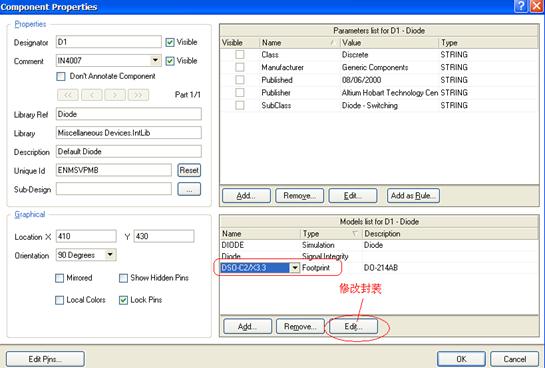
圖7-2 元件屬性對話框
打開原理圖文件,雙擊元件,出現元件屬性對話框,在Model窗口可以查看元件的封裝。如果封裝不對,點擊Edit進行修改。例如,查看整流二極管。雙擊二極管后,出現如圖7-2所示元件屬性對話框,在元件屬性中可以看出封裝為DSO-C2/X3.3,這是一種貼片元件封裝,要改為針插式DIODE0.4。
點Edit出現如圖7-3所示PCB 模型對話框。
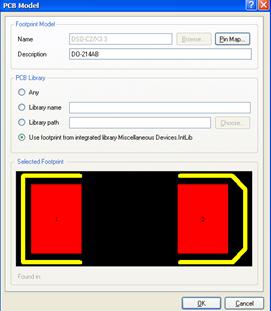
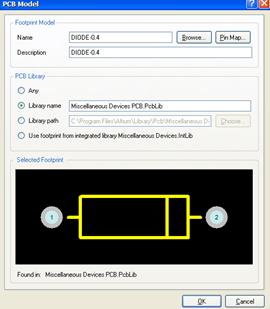
圖7-3 PCB Model對話框 圖7-4 找到合適封裝
修改庫路徑,點Browse找到DIODE0.4。或PCB Library中選擇Any,直接在name欄輸入DIODE0.4。Selected Footprint顯示正確的封裝圖形,點OK。如圖7-4所示。
3.生成網絡表
檢查完原理圖元件封裝后,執行主菜單命令 Design/Netlist/Protel,生成網絡表。如圖7-5所示。
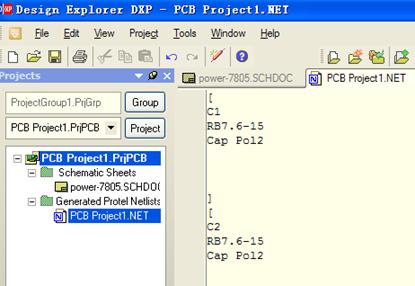
圖7-5 生成網絡表
4.新建PCB文檔
(1)手動創建 PCB 文檔
主菜單下執行命令 File/New/PCB,新建一PCB文檔,保存為Power-7805.PcbDoc。如圖7-6所示。
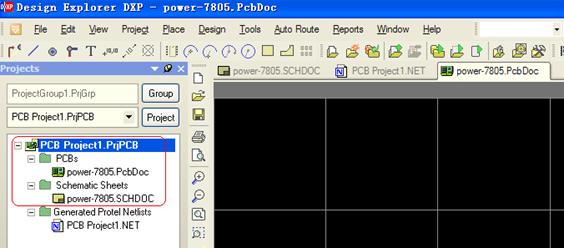
圖7-6空白的PCB圖
(2)PCB設置
①工作層 執行菜單命令Design/Board Layers,顯示Board Layers對話框。按范例要求使用單層板,所以可將頂層關閉,其他保留系統默認設置。如圖7-7所示。
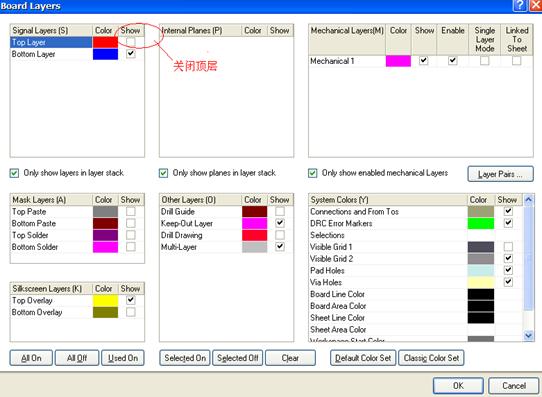
圖7-7 Board Layers對話框
②使用環境設置和格點設置
執行菜單命令Design/Options,系統將會出現如圖7-8所示的Board Options對話框。
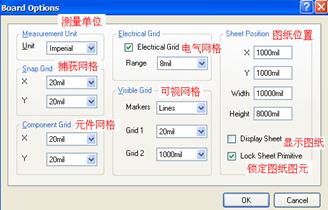
圖7-8 Board Options對話框
③ 特殊設置
執行菜單命令Tools/Preference,系統將彈出如圖7-9所示的Preferences對話框。它有Options(一般)、Display(顯示)、Show/Hide 和Defaults(違規)四個選項卡。
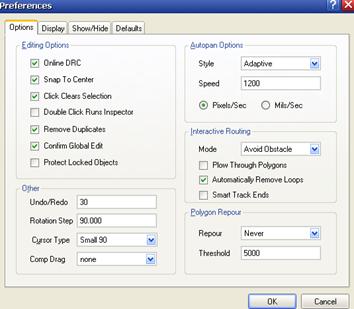
圖7-9 Preferences對話框
(3) 規劃印制板
① 繪制電路板物理邊界
§單擊PCB編輯器窗口下部工作層轉換按鈕,將當前工作層轉換到機械層Mechanical1。
§把單位由“mil”切換到“mm”(可利用鍵盤Q鍵切換),捕捉柵格設為2.5mm(按G)。
§單擊工具欄中的圖標

,或者執行菜單Edit/Origin/Set,在十字光標狀態下在PCB編輯器的工作區的左下角某處單擊一下,該點就被定義為相對坐標原點(0,0),沿此點往右為+X軸,往上為+Y軸。(按Ctrl+Eed可回到原點)
§單擊工具欄上的圖標

,設置邊框線。此時光標連著十字形,表示處于劃線狀態,在剛定義的原點處單擊鼠標左鍵確定連線起點,然后按一下鍵盤上的J鍵,接著再按一下L鍵,屏幕彈出坐標跳躍對話框,如圖7-10所示。點擊OK,單擊左鍵確定,一條邊界就畫好了,重復此操作,畫一個矩形框,如圖7-11所示。
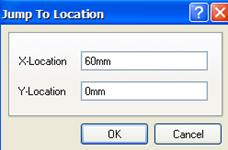
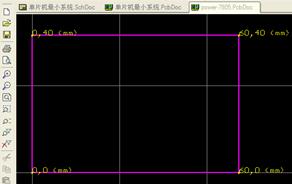
圖7-10 坐標跳躍對話框 圖7-11 繪制物理邊界
② 繪制電路板的電氣邊框
電氣邊界用來限定布線及各元器件的放置范圍,與規劃物理邊界方法相同,小于等于物理邊框,只是要畫在禁止布線層Keep-Out Layer。
(4)加載元件封裝庫
除了DXP默認加載的常用封裝庫外,電路中三端穩壓還需用到ST Power Mgt Voltage Regulator.IntLib。打開庫面板,點擊Library進行加載。
(5)加載網絡表及元件
在PCB編輯界面執行Design→ImportChangesForm[PCB Profect1.PrjPCB]命令后,將會彈出如圖7-14所示的對話框。
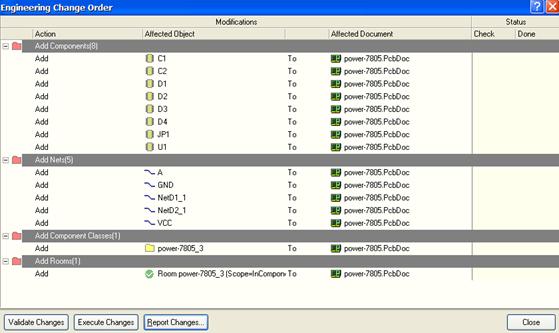
圖7-14 網格變化對話框
單擊

按鈕后,將彈出如圖7-15所示對話框,在狀態欄“Check” 一列中出現

說明裝入的元器件正確,出現

說明有問題,有可能是元件所在庫沒有加載,回到原理圖檢查。“Check”狀態欄全部為

后,可以進行下一步操作。
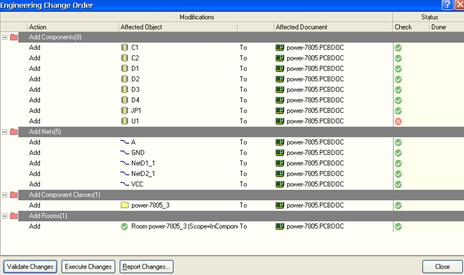
圖7-15 元器件全部正確的網絡變化對話框
單擊

按鈕 ,出現如圖7-16所示檢查正確界面。
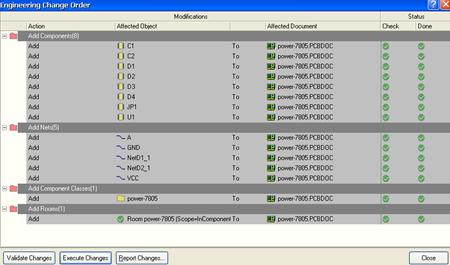
圖7-16 檢查正確
單擊Close,縮小顯示窗口,即可看見載入的元件和網絡飛線,如圖7-17所示。
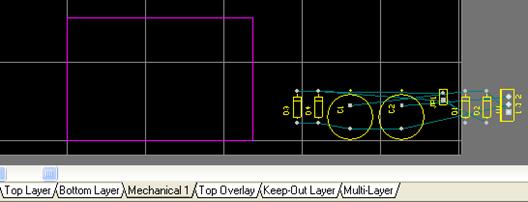
圖7-17 加載網絡表和元件后的PCB編輯器
(6)自動布局
執行菜單命令Tools/Auto Placement/Auto Placer,彈出圖7-18所示的Auto Placer對話框。
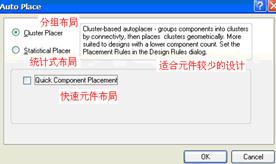
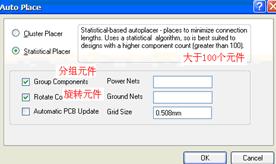
圖7-18 Auto Placer對話框 圖7-19 Statistical Placer選項
在Auto Placer對話框中提供了兩種自動布局方式,每種方式均采用不同的計算、優化元件位置的方法。
Cluster Placer:適合于元件數量較少的PCB設計。
Statistical Placer:適合于元件數量較多的PCB設計。該種方式使用統計算法來放置元件,是元件間采用最短的導線來連接。Statistical Placer選項如圖7-19所示。
本例選擇Cluster Placer自動布局方式,單擊OK按鈕,系統開始自動布局。自動布局后飛線往往很亂,為了使飛線反映元件之間真實的連接情況,執行Design/Netlist/Clear Nets菜單命令,彈出如圖7-20所示Confirm確認對話框,單擊Yes,系統開始自動整理網絡,在PCB上將顯示飛線,如圖7-21所示。

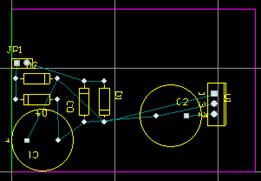
圖7-20 Confirm對話框 圖7-21 清理后的自動布局效果
(7)手工調整元件布局
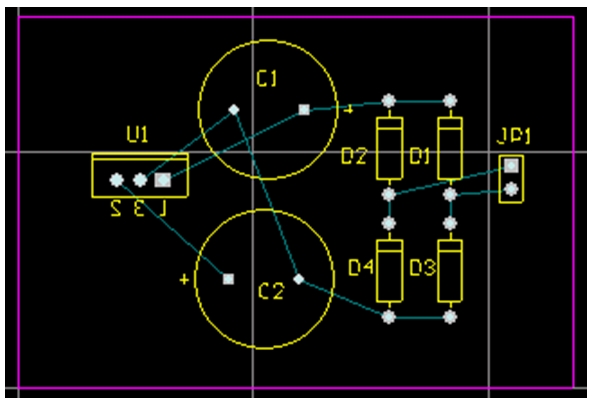
自動布局后的結果不太令人滿意,還需要用手工布局的方法,重新調整元件的布局,使之在滿足電氣功能要求的同時,更加優化、更加美觀。
手工調整元件布局,包括元件的選取、移動和旋轉等操作。
經過手工調整方式的調整后,穩壓電源電路的布局如圖7-22所示。
(8)設置自動布線規則
要采用自動布線,必須首先設置好布線規則,然后PCB編輯器才能按照預設的布線規則自動地完成導線的繪制,具體步驟如下:
執行Design/Rules菜單命令,出現如圖7-23所示PCB設計規則設置對話框。
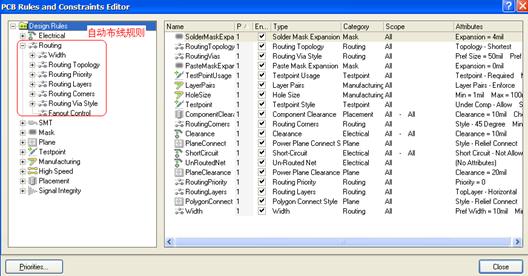
圖7-23所示PCB設計規則設置對話框
布線規則一般只對導線寬度和布線層面的選擇進行設置,其它采用默認參數。
① 設置導線寬度規則Width
在電路板中,導線寬度關系到電路板的可靠性和布線難度,導線寬度太窄,一方面銅箔導線在焊接以及長期的使用過程中容易脫落、斷裂,特別對于高壓、大電流的導線,如電源、接地線太窄,可能造成銅箔導線電流過大而燒毀電路板等后果;另一方面導線太窄也造成電路板廠家制作困難,成本提高;但導線寬度也不是越寬越好,導線越寬,自動布線時走線越困難,布通率越低,因此在自動布線前,必須根據實際情況和具體設計要求合理設置自動布線時的導線寬度。
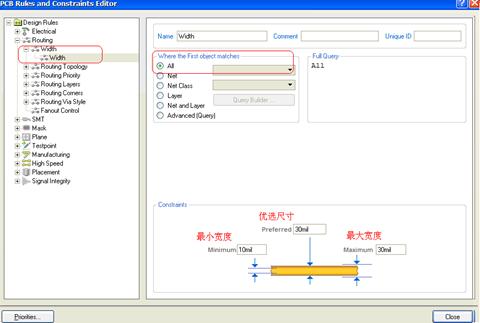
圖7-24設置一般導線寬度
為了滿足不同網絡導線寬度的不同要求,同時不使電路板面積過大,我們可以采取同時設置幾個導線寬度規則的辦法:一般先設置一個整體電路板導線寬度的普通規則,然后根據實際情況對于大電流的個別網絡導線分別設置較大的導線寬度。
一般導線寬度設置如圖7-24所示。
對于大電流網絡我們必須單獨設置導線寬度規則,如電源、接地網絡等,本例中設地線GND導線寬度為60mil(最大80mil,最小50mil),電源VCC導線寬度為50mil(最大60mil,最小40mil),操作方法如下:
在導線寬度設置對話框中,選中Width規則項,單擊鼠標右鍵,將彈出如圖所示的浮動菜單,選中New Rule新規則菜單,將在原Width規則項上增加一個Width1新導線寬度規則設置項,如圖7-25所示。
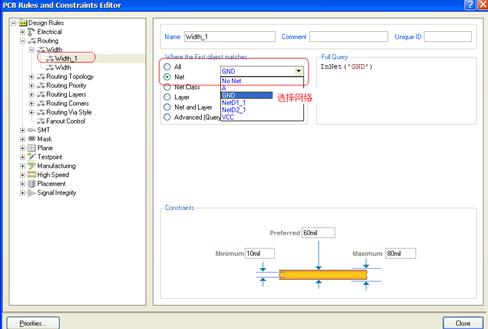
圖7-25 設置新導線寬度規則
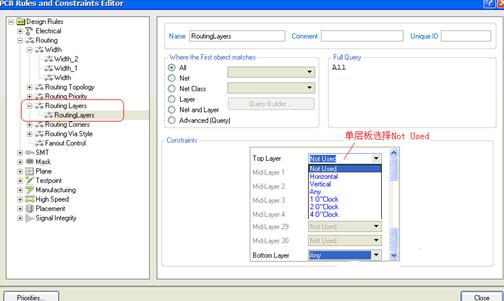
圖7-26布線層面設置對話框
② 設置布線層面規則Routing Layers
系統默認設置為雙面板,即信號層為頂層和底層,其中頂層布線方向默認為水平方向,底層布線方向默認為垂直方向。
在自動布線規則設置對話框中,點擊Routing Layers布線層面選項,將彈出如圖7-26所示的布線層面設置對話框。
如果要制作單面板,布線層面可設置為頂層不使用,底層布線方向沒有限制。
(9)自動布線
執行菜單Auto Route/All命令,彈出如圖7-27所示的自動布線策略選擇對話框,一般采用默認第一項參數即可。
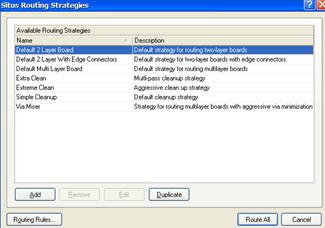
圖7-27 自動布線策略選擇對話框
點擊Route All布所有導線按鈕,將啟動自動布線過程,本例中元件較少,布線速度很快,自動布線過程中彈出如圖7-28所示的自動布線信息報告欄。
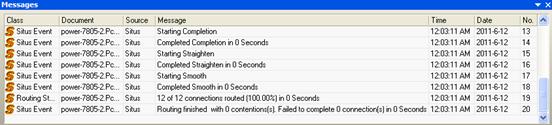
圖7-28自動布線信息報告欄
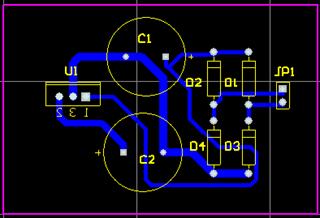
圖7-29自動布線結果
完成自動布線后,生成如圖7-29所示的PCB圖。從圖中可以看出,自動布線的結果存在諸多缺陷,還需手工修改改進。
【練習】
參照范例要求,制作如圖7-30所示的多諧振蕩器PCB板,要求制作單面板,PCB板尺寸為60mm(2380mil)×40mm(1580mil)。
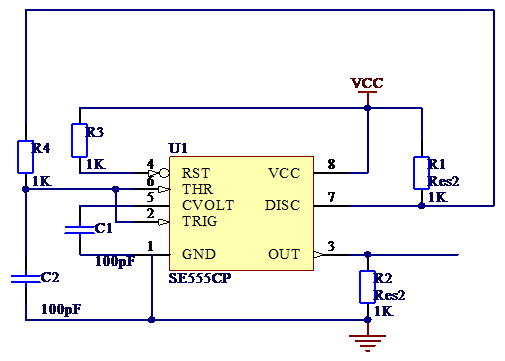
圖 7-30 振蕩器的電路原理圖